暗色模式
研发模式
研发模式以研发人员为核心,帮助他们从设计稿中快速提取资源和代码,支持一键开启或关闭,实现从设计到开发的无缝对接,确保设计交付的一致性,提升研发效率和体验。
研发人员可通过研发模式实现以下功能:
- 查看开发状态:支持直接评论和标注。
- 盒子模型:快速查看图层布局和样式属性。
- 自动生成代码:支持 CSS / iOS / Android 语言。
- 批量导出切图:支持 PNG、JPG、PDF、WEBP、SVG 格式。
- 实时同步更新:自动获取最新的设计版本。
进入研发模式
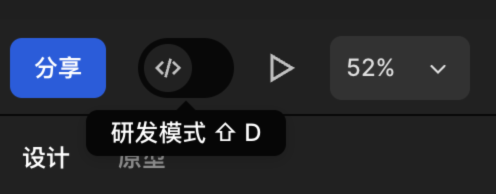
设计文件可在“设计”、“原型”和“研发模式”间一键切换。
- 研发模式快捷键:Shift + D
- 操作步骤:
- 打开设计文件。
- 点击工具栏右侧研发模式的开关
</>,进入研发模式。 - 再次点击即可关闭。
开发状态
在设计模式中开启“可开发状态”的设计稿,将在研发模式中的左侧边栏单独展示,以便研发人员能够快速查看可开发的内容。
- 进入研发模式,在左侧面板可以看到「开发状态」面板。
- 点击「区域」,图层栏和画布跳转至可开发的区域。
- 点击「图层」,图层栏和画布跳转至可开发的图层。
选择图层
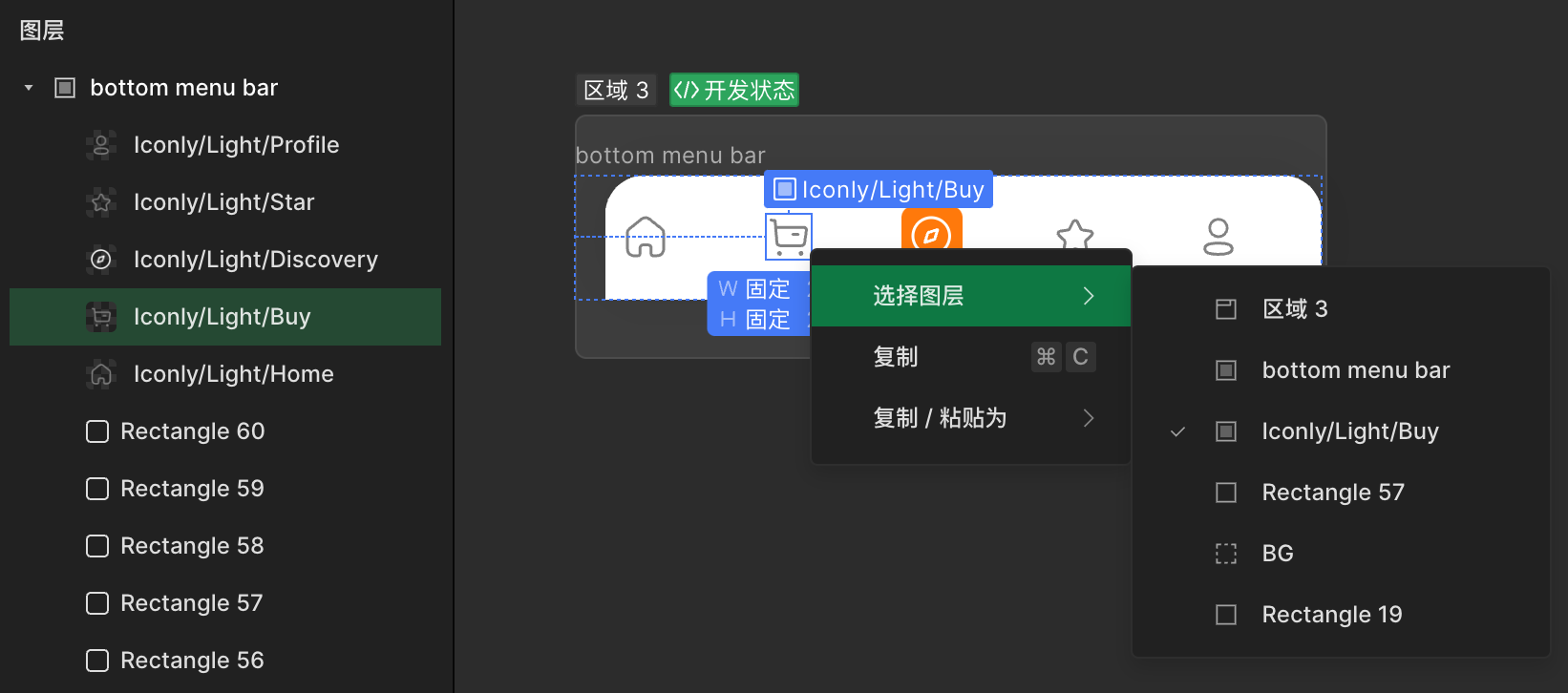
在研发模式界面,研发人员可以直接在画布中单击选择图层。
- 当层级结构复杂时,可右键点击画布中的图层,在「选择图层」菜单中选取目标图层。
- 通过左侧边栏的图层面板,也可快速选择目标图层。
检查面板
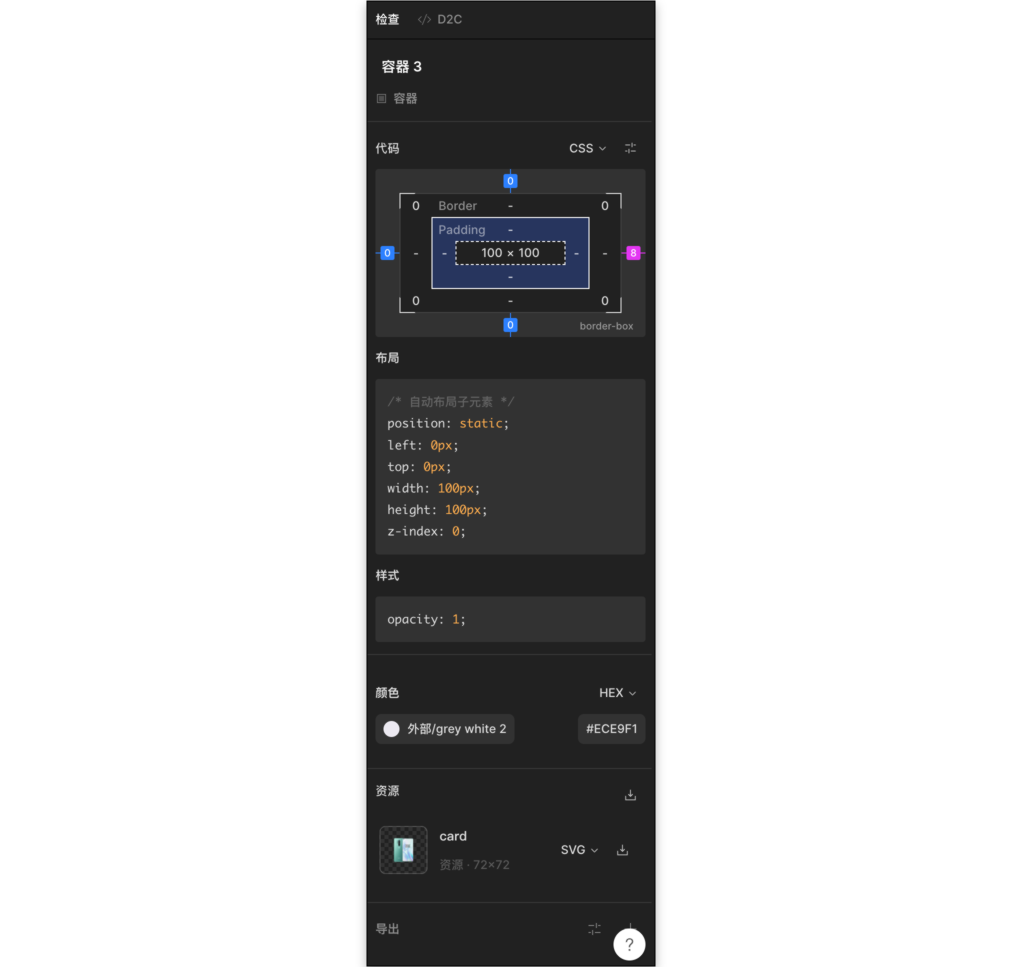
检查面板提供将设计元素转换为代码所需的设计规格、代码和相关组件信息,帮助研发人员快速理解和实现设计稿。
1. 图层名称
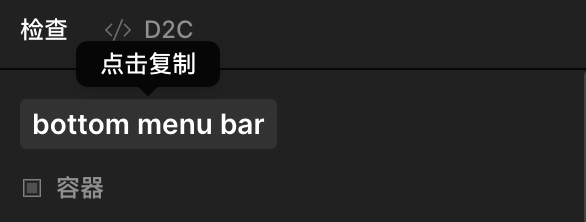
选择图层后,检查面板会显示其名称及属性,图层名称支持鼠标悬停(Hover)复制。
2. 代码
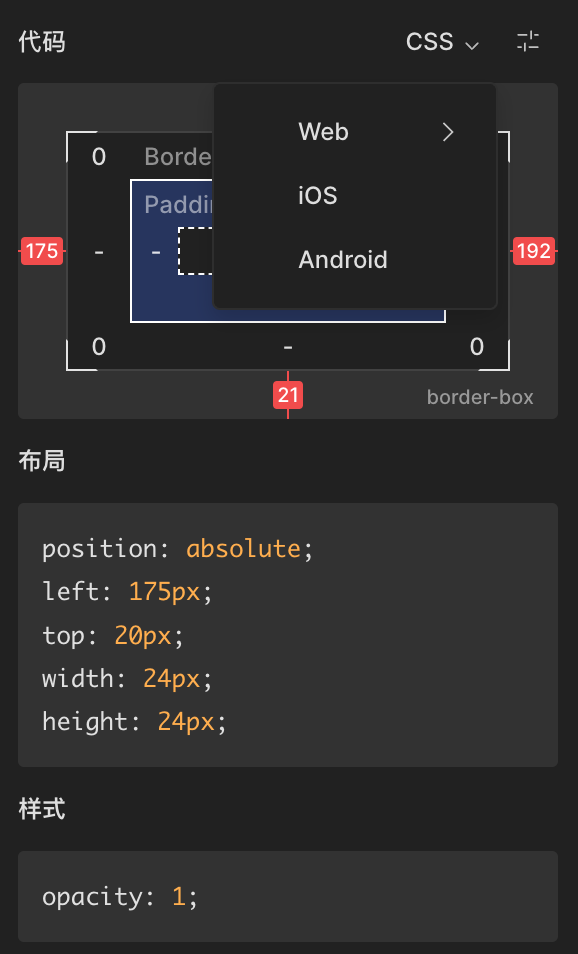
选择图层后,检查面板会根据图层的布局方式展示盒子模型,并自动生成代码片段。代码语言支持 CSS、iOS、Android,同时可设置数值单位及缩放比例。
- 尺寸:显示图层的宽度和高度(如 px、dp、rem 等),帮助开发人员精确复现设计的尺寸。
- 位置:显示图层在画布中的 X 和 Y 坐标,确保元素在页面或屏幕上的准确定位。
- 边距和间距:提供图层与其他元素之间的间距数据(如 margin、padding),用于布局计算。
复制代码:
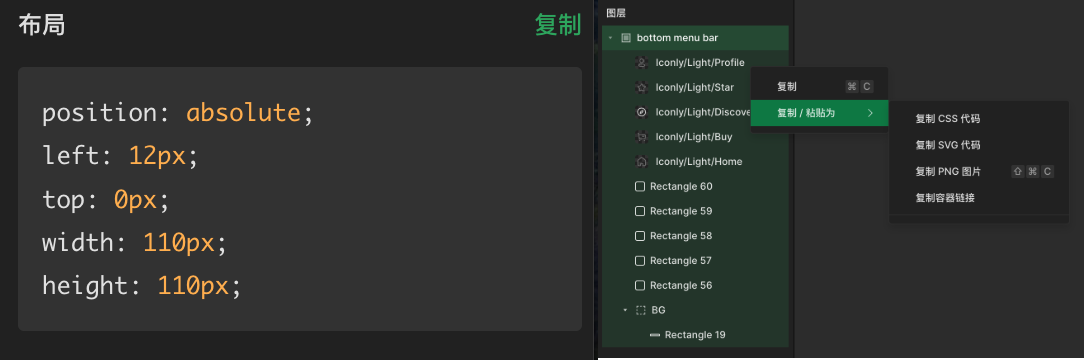
在研发模式界面,研发人员可快速获取并复制设计文件的代码。
- 在检查面板,将鼠标悬停于“布局”或“样式”右侧,点击出现的「复制」按钮。
- 在画布中,右键点击图层,在「复制 / 粘贴为」菜单中选择所需的代码格式。
- 在左侧图层面板,右键点击图层,在「复制 / 粘贴为」菜单中选择所需的代码格式。
3. 颜色
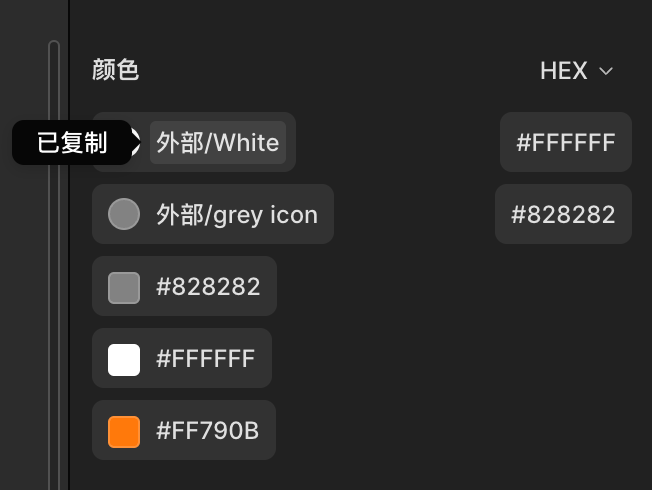
查看应用于所选图层的颜色样式,包含 HEX、RGBA、HSBA 格式。单击颜色名称或色值即可一键复制。
4. 资源
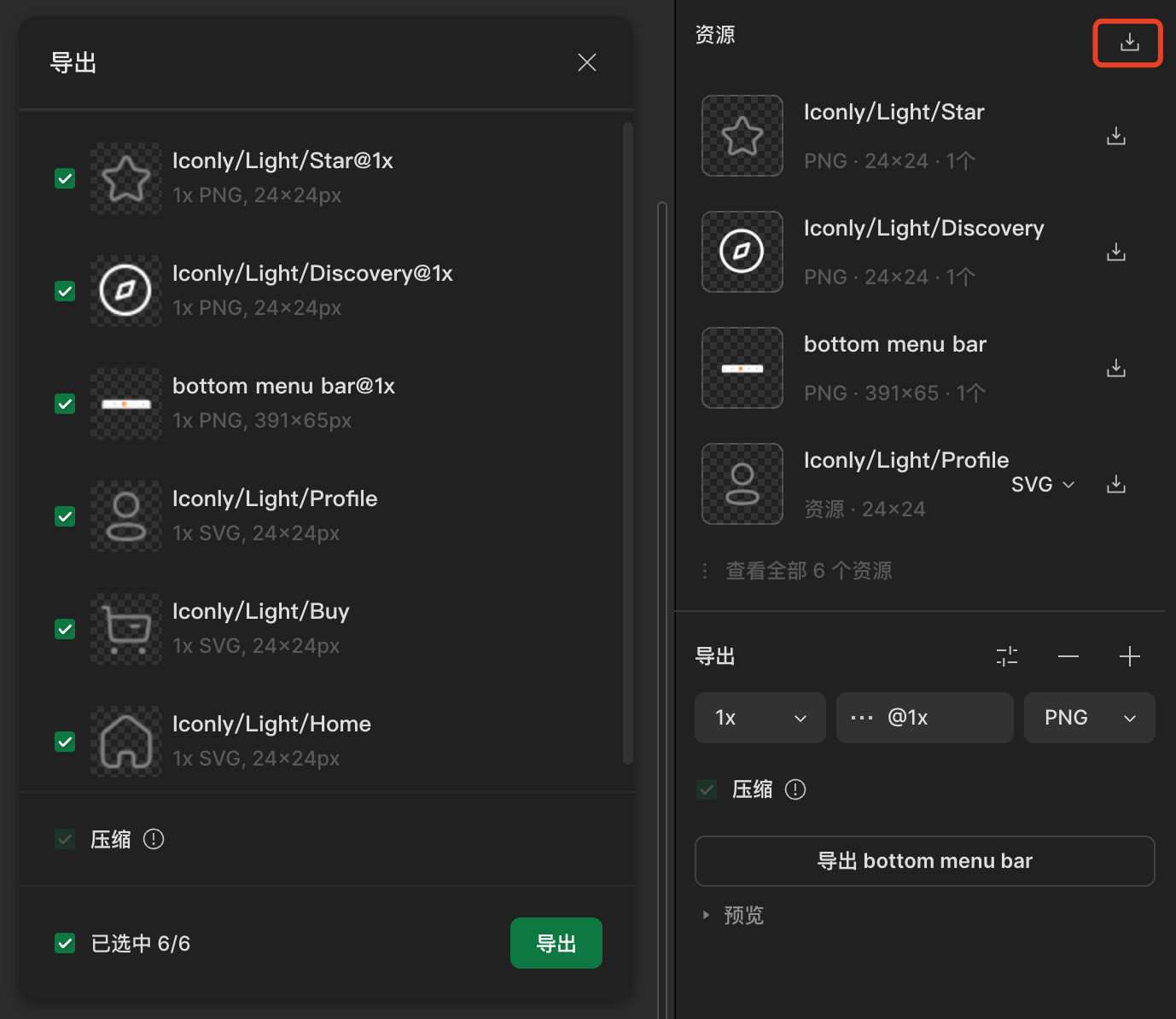
研发模式能够自动识别图层中的图标,并将其纳入可供开发人员下载的切图资源。
导出资源:
- 导出单个资源:在资源格式中选择所需的格式,点击「导出」按钮。
- 导出多个资源:
- 点击“资源”栏右侧的「导出」按钮。
- 在展开的“导出”菜单中,勾选需要导出的资源。
- 点击「导出」按钮。
提示
被识别为资源的图层,无法在左侧“图层”面板中展开子图层。
导出
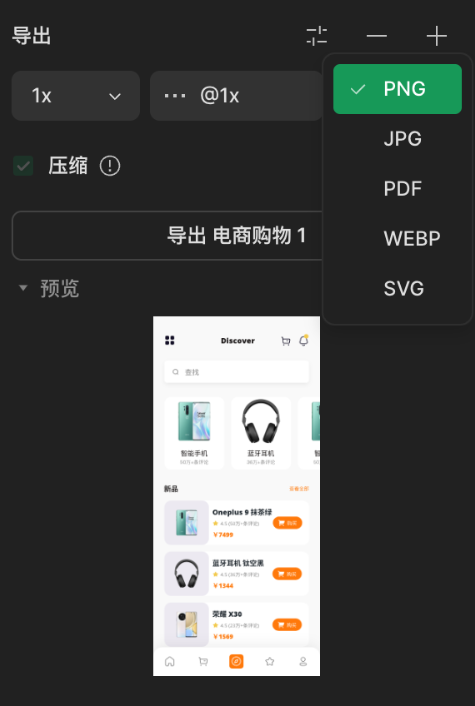
在研发模式中,研发人员可以将选中的图层进行导出,支持 PNG、JPG、PDF、WEBP 和 SVG 格式。
导出单个图层
- 选择需要导出的图层,点击“检查”面板底部的“导出”栏右侧的「+」按钮。
- 选择所需导出的参数和格式,可查看预览图。
- 点击「导出」按钮。
导出所有切图
- 快捷键:
- macOS: Shift + Command + E
- Windows: Shift + Ctrl + E
- 操作步骤:
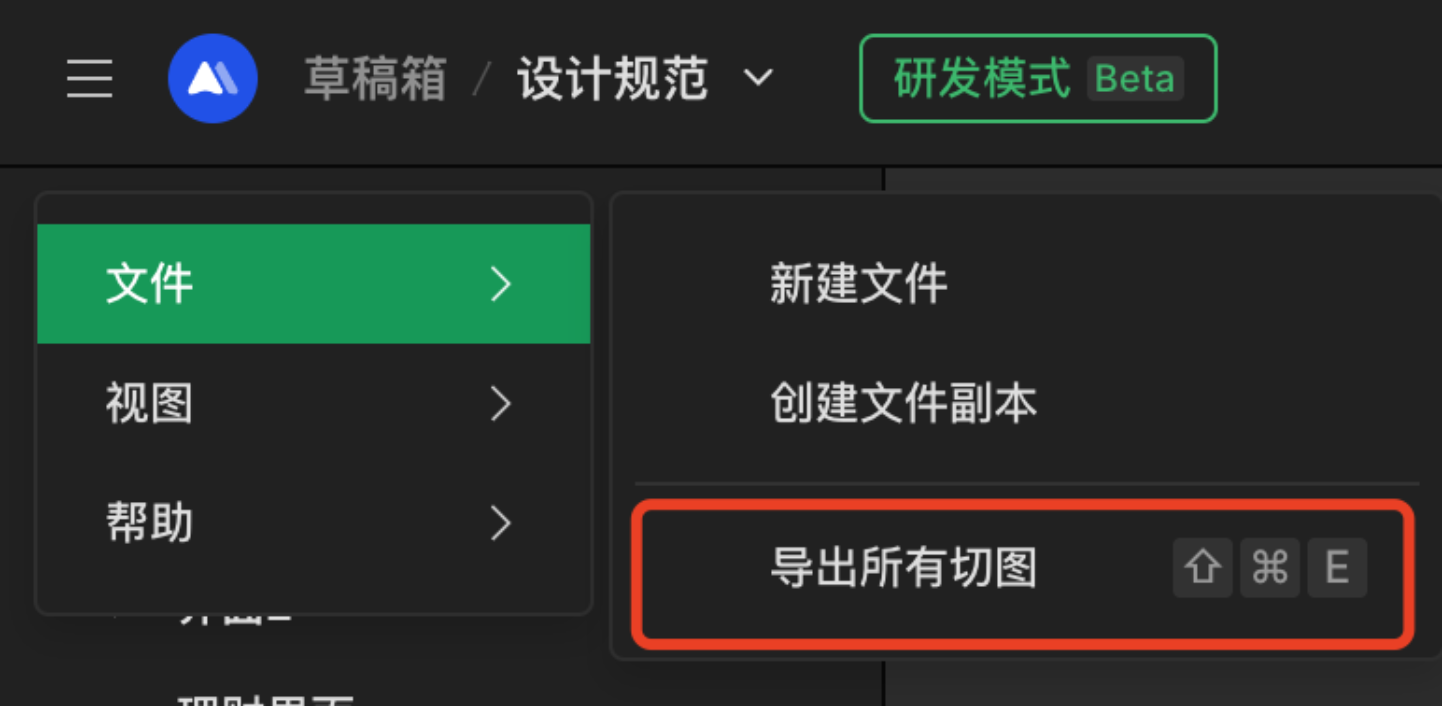
- 点击界面左侧「导航栏」按钮。
- 选择「文件」菜单中的「导出所有切图」选项。